게임을 시작하기 전에 키보드와 전체 화면을 점검하는 방법
먼저 게임 화면을 한 번 클릭하세요
브라우저 게임은 페이지 안의 작은 프레임에서 돌아갑니다. 키보드 입력은 지금 선택되어 있는 곳으로 전달되기 때문에, 프레임을 클릭하지 않으면 키를 눌러도 아무 반응이 없거나 페이지만 위아래로 움직이는 일이 생깁니다. 주소창이나 다른 탭에 입력 위치가 남아 있을 때도 같은 일이 벌어집니다. 그래서 시작하기 전에 게임 화면 안쪽을 한 번 눌러 두는 것이 가장 간단하고 확실한 점검입니다.
키가 먹히는지 확인하는 순서
- 게임이 완전히 불러와질 때까지 기다립니다. 불러오는 중에는 눌러도 반응하지 않을 수 있습니다.
- 화면 안쪽의 빈 곳을 마우스로 한 번 클릭합니다.
- 방향 키나 스페이스바를 눌렀을 때 게임이 아니라 페이지가 스크롤된다면 프레임에 입력 위치가 없는 것이니 다시 클릭합니다.
- 입력 방식이 한글로 되어 있어 반응이 이상하면 영문으로 바꾼 뒤 다시 눌러 봅니다.
- 메모장이나 채팅창 같은 다른 입력칸이 열려 있다면 닫고 돌아옵니다.
Arcade Car Drift에서 WASD와 스페이스바가 맡는 일
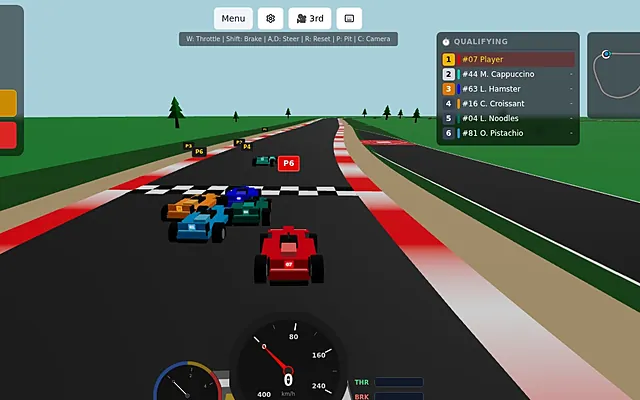
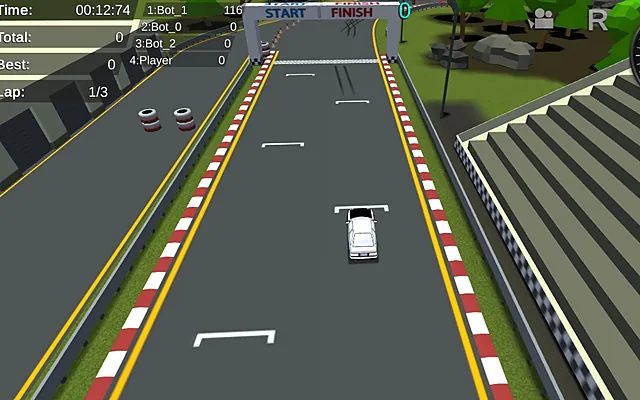
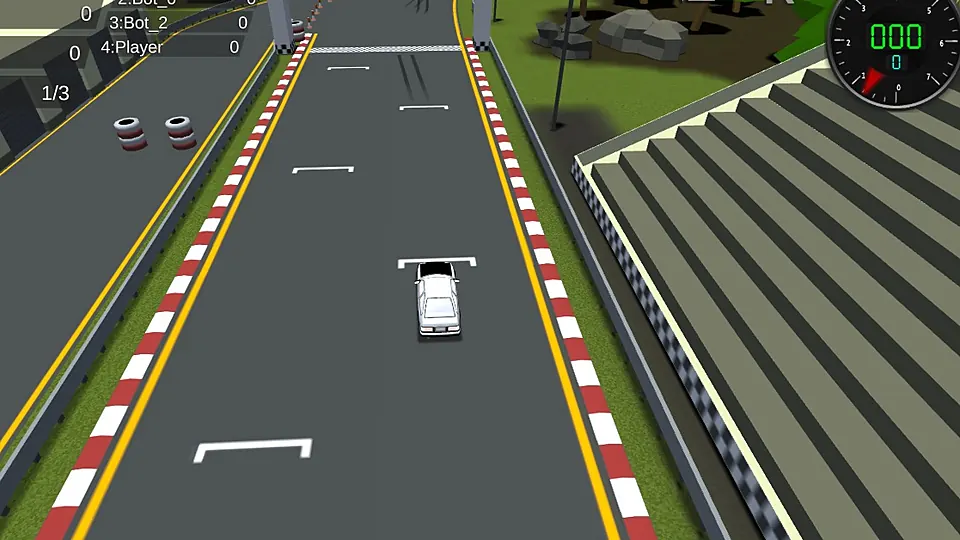
Arcade Car Drift는 키보드 한 세트로 모든 조작이 끝납니다. WASD로 차를 몰고 방향을 잡으며, 스페이스바는 핸드브레이크입니다. 왼손을 WASD 위에 두고 오른손이나 엄지를 스페이스바 근처에 놓아 두면 코너 앞에서 손을 옮기느라 시간을 낭비하지 않습니다. 스페이스바는 평소 페이지를 아래로 내리는 키이기도 하므로, 앞에서 말한 클릭 점검을 건너뛰면 차가 아니라 화면이 움직일 수 있습니다.
시작 전에 화면 구성도 한 번 훑어 두세요. 왼쪽에는 시간과 랩 정보가, 오른쪽 위에는 속도계가 있습니다. 달리는 도중에는 시선이 트랙에 가 있으니 이 위치를 미리 알아 두면 곁눈으로 확인하기 쉽습니다. 핸드브레이크는 길게 누르기보다 필요한 순간에 짧게 쓰는 편이 안정적이므로, 첫 코너 전에 스페이스바를 살짝 눌러 차체가 어떻게 미끄러지는지 먼저 감을 잡아 보세요.
Little Hero의 화살표 버튼은 키보드와 무엇이 다른가
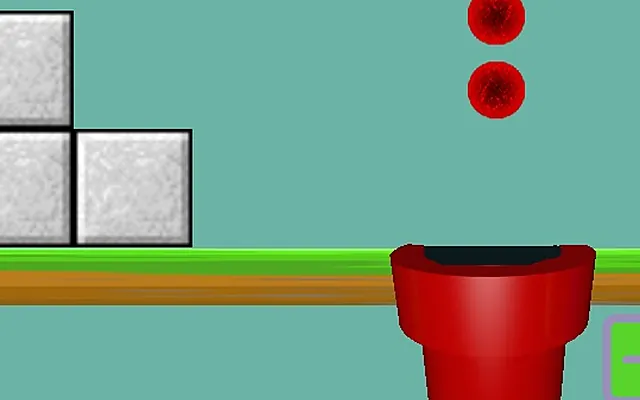
Little Hero는 화면 아래쪽에 놓인 초록색 화살표 버튼으로 캐릭터를 움직입니다. 왼쪽, 위쪽, 오른쪽 버튼이 각각 왼쪽 이동, 점프, 오른쪽 이동을 맡습니다. 키를 누르는 게임과 달리 눈에 보이는 버튼을 마우스로 누르거나 터치하는 방식이라, 키보드 입력이 전달되는지 걱정할 필요가 줄어듭니다. 대신 버튼이 화면 아래에 있다는 점을 챙겨야 합니다.
- 창이 너무 작아 화면 아래쪽이 잘리지 않았는지 확인하세요. 버튼이 보여야 조작할 수 있습니다.
- 마우스를 쓴다면 버튼 위에 커서를 미리 올려 두고, 이동과 점프를 번갈아 누르는 손놀림을 익히세요.
- 터치 화면이라면 손가락이 다른 버튼을 가리지 않도록 한 번에 한 버튼씩 또박또박 누르세요.
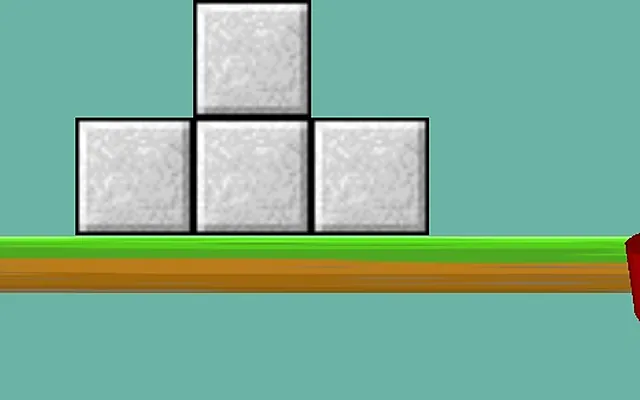
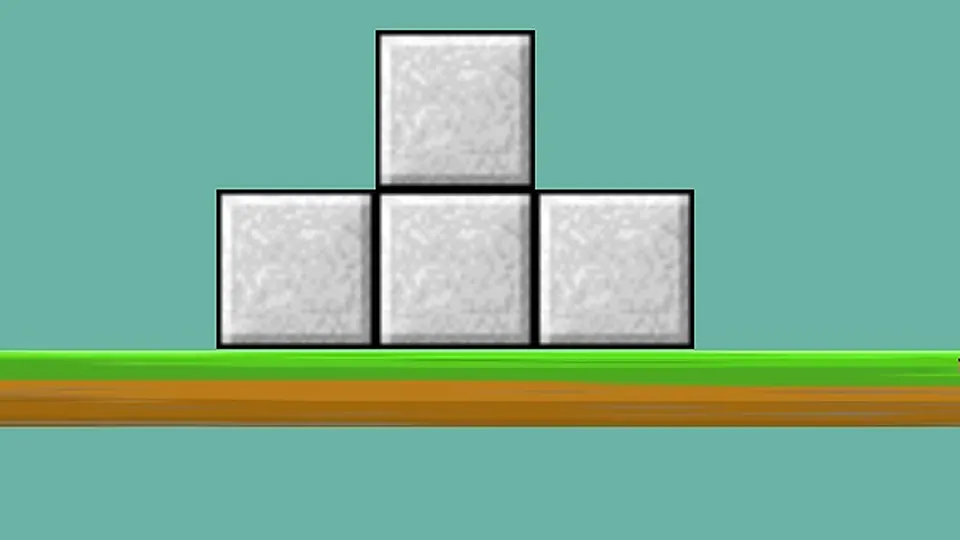
돌 블록 더미 앞에서는 점프 버튼을 누르는 타이밍이 중요하므로, 위쪽 버튼의 위치를 눈으로 확인한 뒤 시작하면 마음이 편합니다.
Balloon Hero 2는 마우스 하나면 충분합니다
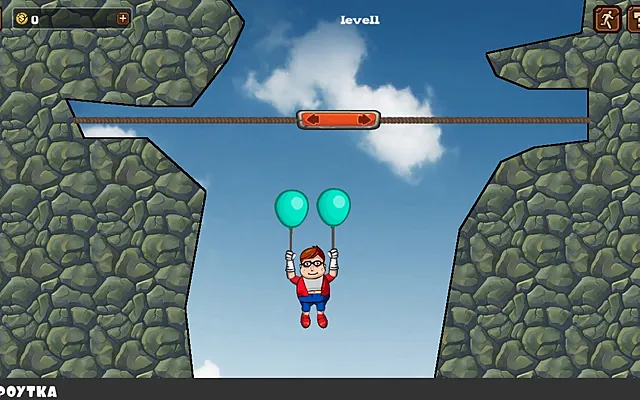
Balloon Hero 2의 조작은 히어로를 클릭하는 것 하나입니다. 클릭하면 히어로가 위로 떠오르고, 풍선이 상하지 않게 바위 절벽 사이를 지나야 합니다. 키보드를 쓰지 않으므로 키 입력 점검은 필요 없고, 마우스 커서가 히어로 위에 정확히 놓이는지만 보면 됩니다. 한꺼번에 여러 번 누르기보다 한 번 누르고 움직임을 확인한 뒤 다음 클릭을 하는 습관이 풍선을 지키는 데 도움이 됩니다.
화면 왼쪽 위의 코인 숫자와 위쪽의 level1 문구, 오른쪽 위의 버튼들은 클릭 위치에서 떨어져 있으니, 히어로를 누르다가 실수로 모서리의 버튼을 건드리지 않도록 커서를 화면 가운데 쪽에 두세요.
전체 화면이 도움이 될 때와 방해가 될 때
전체 화면은 게임 그림을 크게 보여 주고 주변의 다른 요소를 가려 줍니다. 게임 화면에 전체 화면 버튼이 있거나 브라우저에서 F11 키로 전환할 수 있다면 상황에 따라 골라 쓰면 됩니다. 다만 전체 화면에서는 주소창과 탭이 사라지므로 브라우저의 다른 조작이 평소처럼 보이지 않습니다.
| 상황 | 전체 화면 | 이유 |
|---|---|---|
| 속도계와 랩 정보를 보며 달릴 때 | 도움이 됨 | 트랙과 숫자가 더 크게 보입니다 |
| 작은 버튼을 눌러야 할 때 | 도움이 됨 | 버튼이 커져 누르기 쉽습니다 |
| 다른 탭을 자주 확인할 때 | 방해가 됨 | 탭 전환이 번거롭습니다 |
| 키가 먹히지 않을 때 | 방해가 됨 | 먼저 클릭과 입력 위치를 점검하세요 |
전체 화면에서 빠져나오려면 보통 Esc 키를 누르면 됩니다. 이때 입력 위치가 바뀌어 게임이 키를 받지 못할 수 있으니, 돌아온 뒤에는 화면을 한 번 더 클릭하는 것을 습관으로 삼으세요. 전체 화면에 들어간 직후에도 마찬가지로 같은 클릭 한 번이면 대부분 정리됩니다.
시작 전 마지막 점검
세 게임 모두 시작 버튼을 누르기 전에 같은 흐름으로 확인하면 됩니다. 화면이 완전히 열렸는지 보고, 한 번 클릭하고, 지금 내가 쓸 입력 장치가 키보드인지 마우스인지 터치인지 떠올린 뒤, 첫 판은 점수보다 조작을 몸에 익히는 연습으로 삼으세요. 화면 크기와 손 위치가 편안한지도 이때 함께 보세요. 손이 조작을 기억하면 화면의 숫자와 장애물에 더 집중할 수 있습니다.
자주 묻는 질문
키를 눌러도 차가 움직이지 않으면 어떻게 하나요?
먼저 게임 화면 안쪽을 클릭해 입력 위치를 프레임으로 옮기세요. 그래도 안 되면 입력 방식을 영문으로 바꾸고, 다른 입력칸이 열려 있지 않은지 확인한 뒤 페이지를 새로 고쳐 다시 시작해 보세요.
Little Hero는 키보드로도 조작하나요?
이 게임의 조작은 화면 아래의 초록색 화살표 버튼입니다. 왼쪽, 위쪽, 오른쪽 버튼을 마우스나 터치로 눌러 이동과 점프를 합니다.
전체 화면에서 나오려면 어떻게 하나요?
보통 Esc 키를 누르면 원래 화면으로 돌아옵니다. 돌아온 뒤에는 게임 화면을 한 번 클릭해 키 입력이 다시 게임으로 가도록 하세요.